
MetaHumanその1:キャラクターの作成(UE5.7.1)
今回はMetaHumanを作成し、画面に表示するまでの手順を解説します。使用するUnreal Engineは5.7.1です。過去バージョンで指摘されていたMetaHuman関連の不具合も改善されており、機能面についても大幅な拡張が行われています。
プロジェクトの作成
まずは新規プロジェクトを作成します。今回はMetaHuman が非常に良く見える「MetaHumanライティング」をFabからライブラリに登録して使用します。
https://www.fab.com/ja/listings/52f008f2-bfd2-4db1-b9f5-94c5b1512b8a
プロジェクトを開くと「MHC Quality Settings」というダイアログが開きます。Mediumでも十分綺麗ですが、Ray Traceがあると影が柔らかくなるので、今回はHighを選びました。。
MetaHumanプラグインの有効化
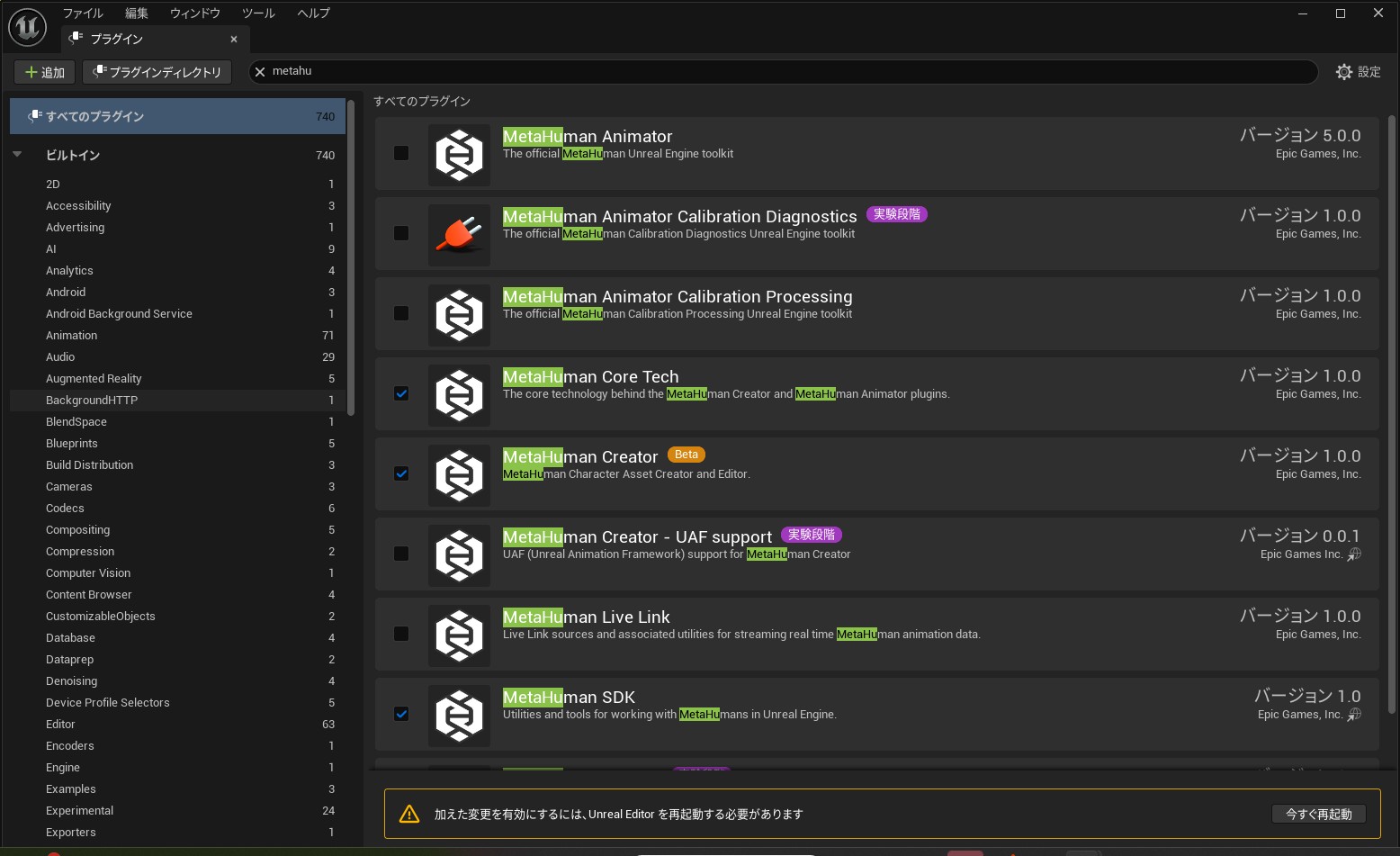
次にMetaHuman関連プラグインを有効化します。「編集」→「プラグイン」から設定画面を開き、MetaHumanと検索すると対象のプラグインをまとめて確認できます。今回は以下のプラグインを使用します。今後、MetaHuman Animatorなどのプラグインも利用するため、併せて有効化しておくとよいでしょう。
MetaHumanキャラクターの作成
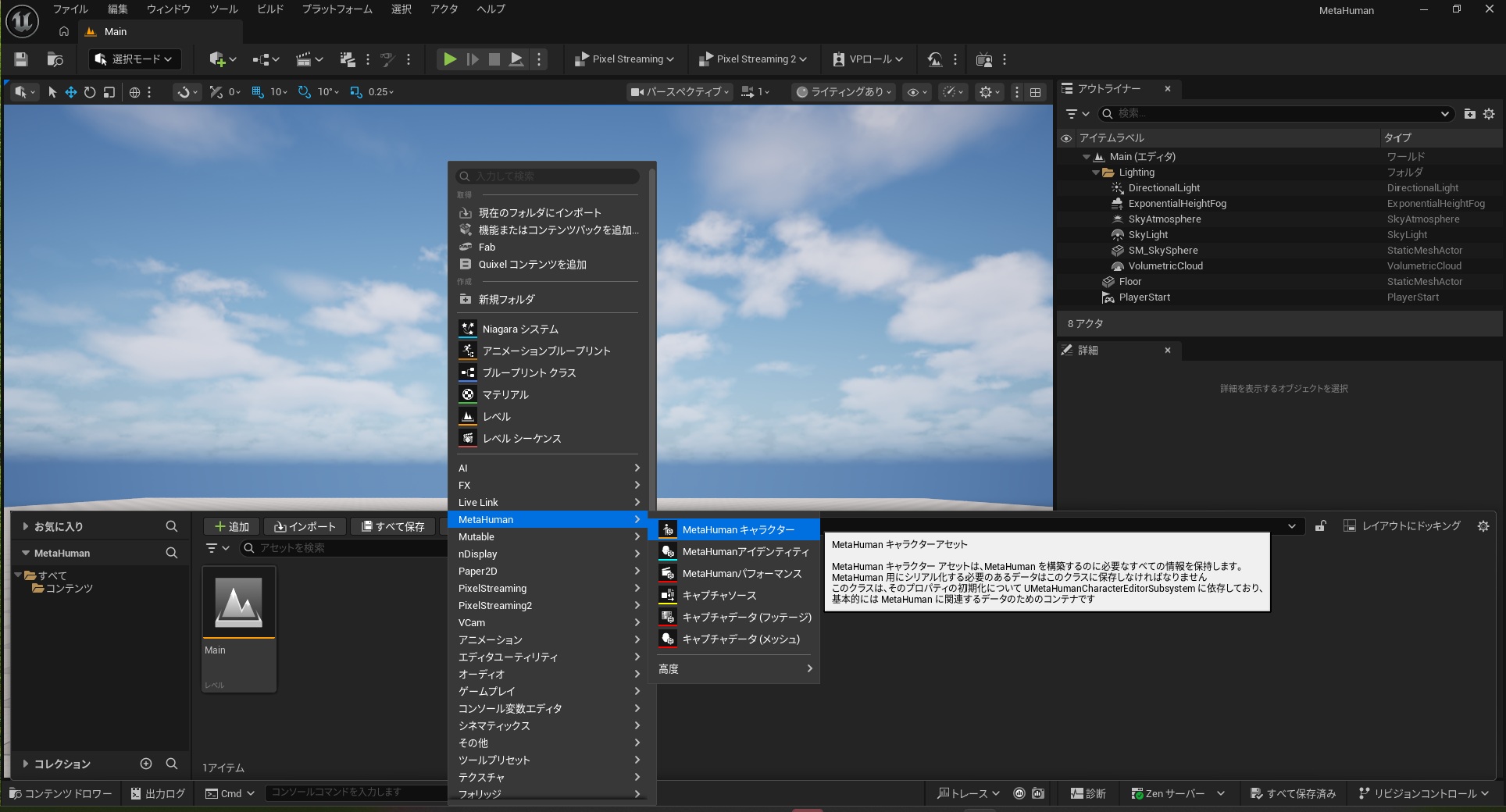
エディタを再起動し、プラグインが有効化されたらMetaHumanの作成に進みます。「コンテンツドロワー」を右クリックし、「MetaHuman」→「MetaHumanキャラクター」を選択します。
追加された「MetaHumanキャラクター」をダブルクリックすると、MetaHuman Creatorの編集画面が表示されます。この際、プロジェクト設定が不足しているという警告が表示される場合がありますが、「不足しているものを有効にする」を選択して問題ありません。

MetaHuman Creator画面の概要
MetaHuman Creatorの基本構成は、左側が各種ツール、中央がビューポートです。主な項目は以下のとおりです。
1. プレビューマテリアル:肌の質感を設定します。通常は「スキン」を選択します。
2. 環境:ライティング設定です。基本的には初期設定のままで問題ありませんが、メイク調整時などは見え方を確認しやすい設定に変更すると便利です。
3. カメラフレーミング:カメラ設定です。「自動」にしておくことで、編集対象に応じて顔や全身へ自動的に切り替わります。
4. LOD:LOD設定です。通常は変更不要です。
5. レンダリング品質:プレビュー品質を設定します。「Epic」が最も高品質ですが、処理負荷は高くなります。
6. デバッグ表示:ボーンや法線、ビューポート左上の情報表示のON/OFFを切り替えます。
詳細については、以下の公式ドキュメントを参照してください。
https://dev.epicgames.com/documentation/ja-jp/metahuman/navigating-metahuman-creator
顔の作成
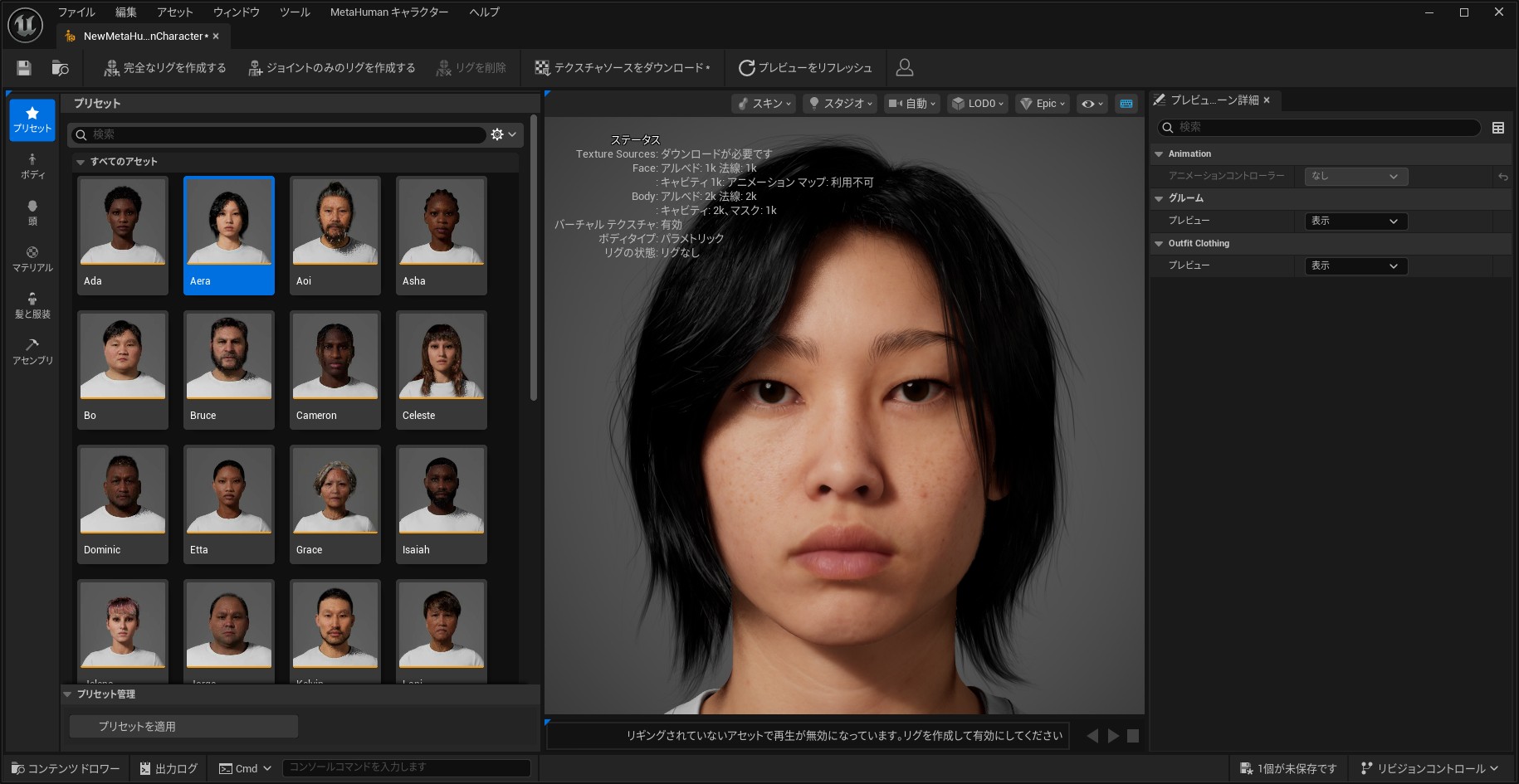
まず左側のアイコンから「プリセット」を選択し、日本人に近い外見の「Aera」をベースとして調整していきます。
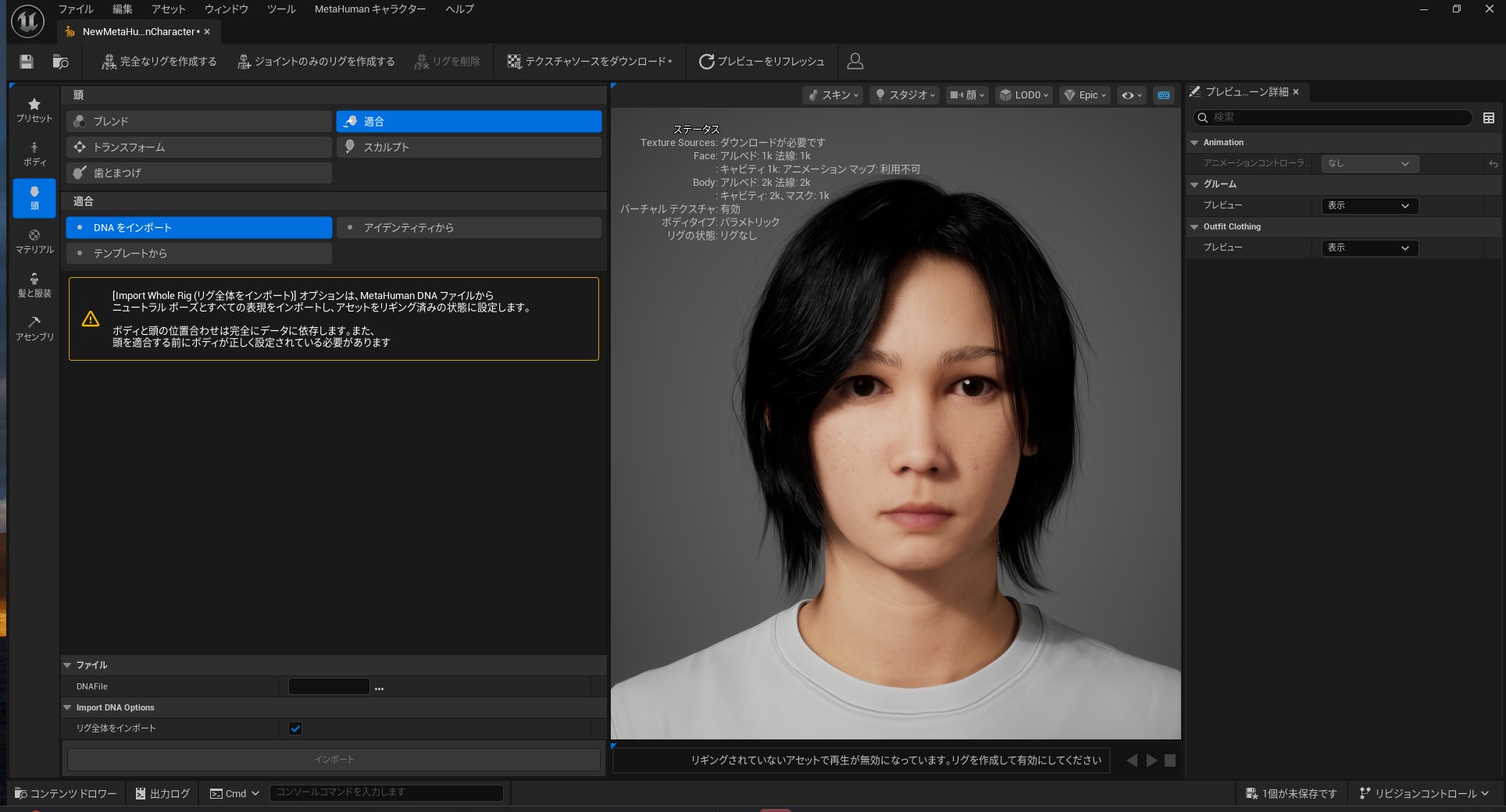
次に「顔」を選択します。まずは直感的に調整できる「ブレンド」を使用します。ブレンドには3体のプリセットを設定できるため、上に「Aera」、左に「Tuya」、右に「Jelena」を配置します。コントロールポイントを操作することで、破綻しにくく自然な顔立ちを作成できます。また、常に元のプリセットへ戻せる点も利点です。
他のプリセットも組み合わせながら、大まかな顔立ちを整えていきます。
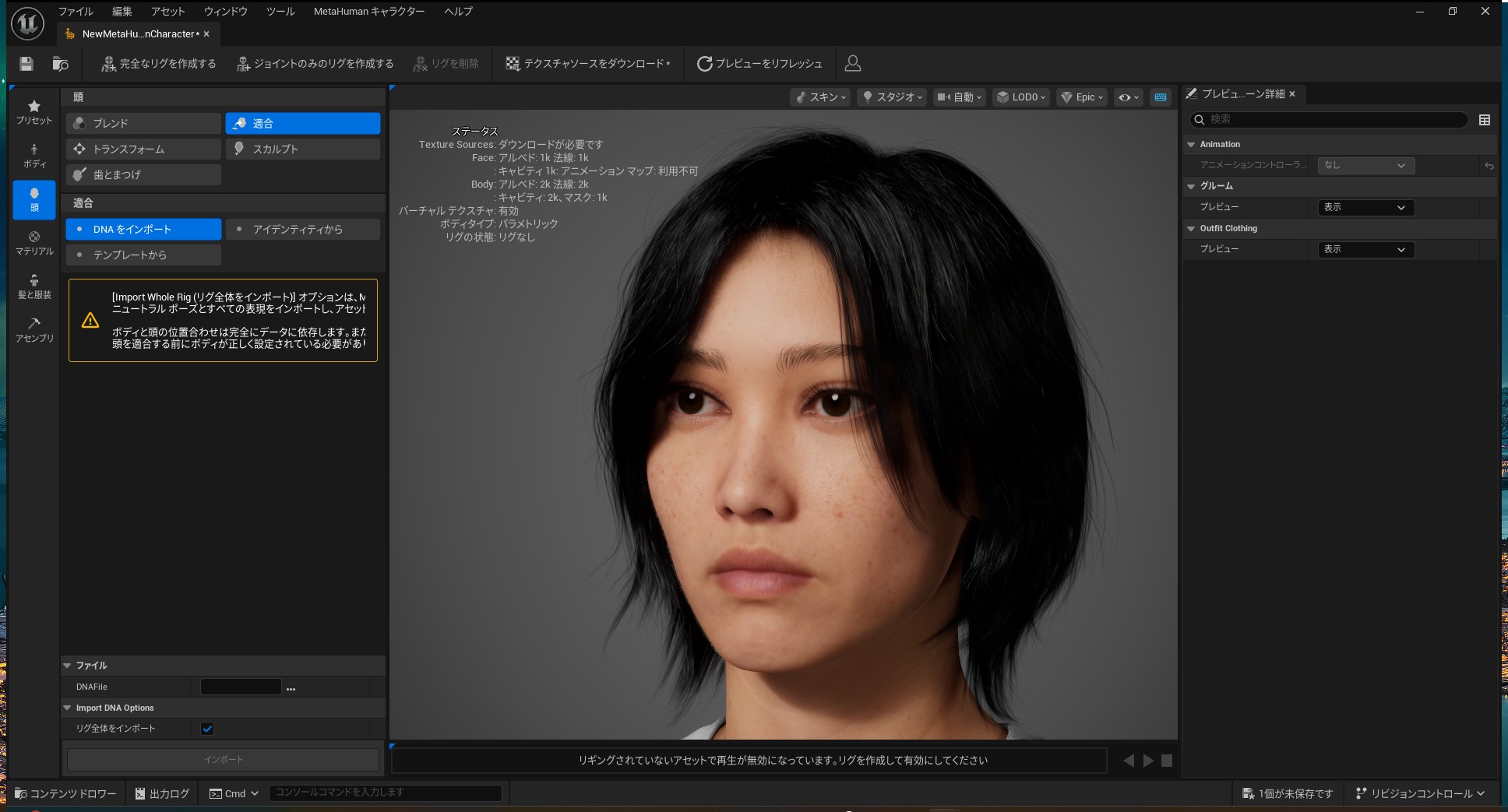
次に「トランスフォーム」で顔の主要パーツを移動・回転・スケーリングします。今回はスケールを用いて頬骨周辺を細くしました。
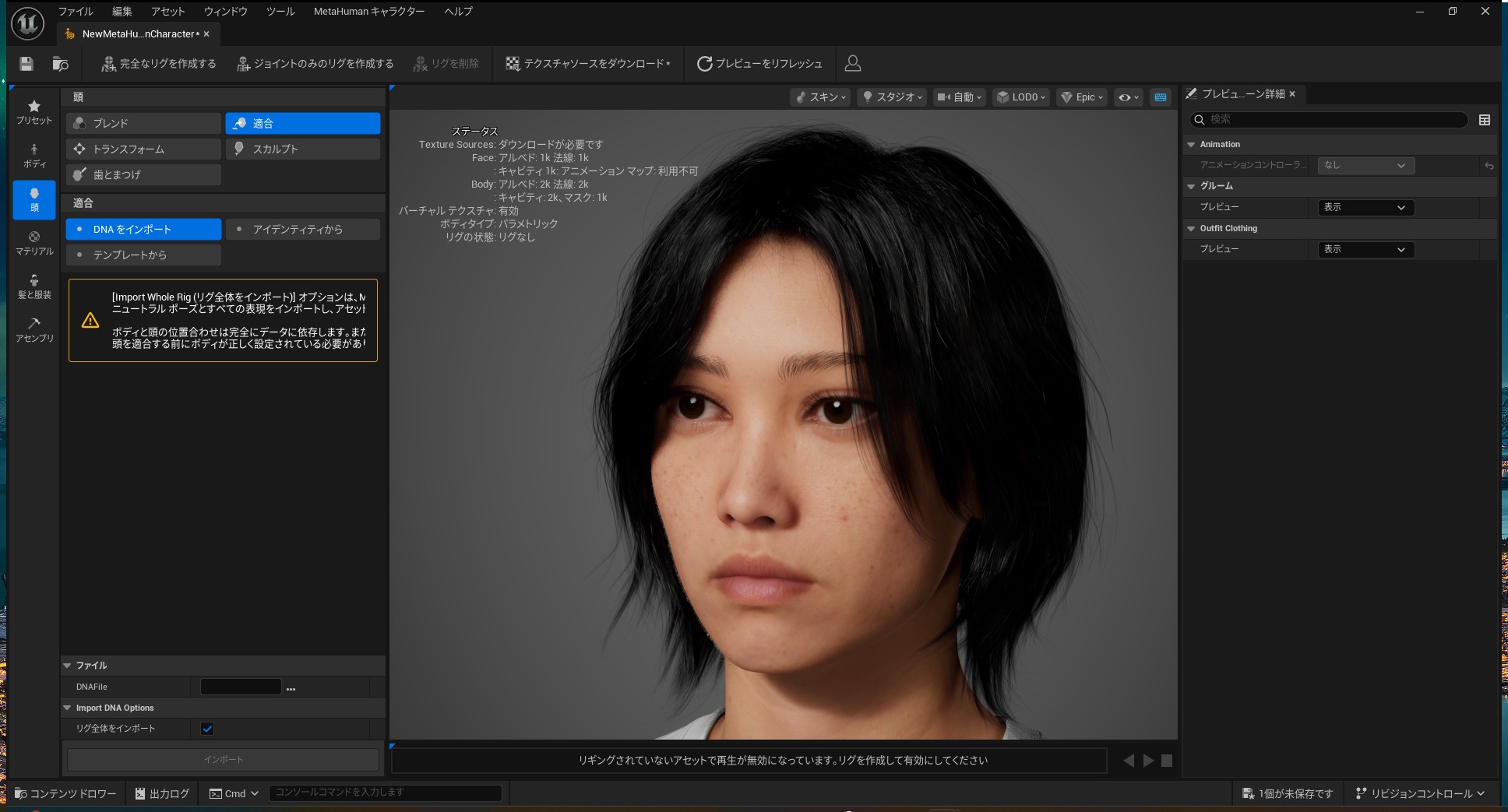
最後に「スカルプト」で細部を調整します。今回は顎周りと唇を中心に調整を行いました。
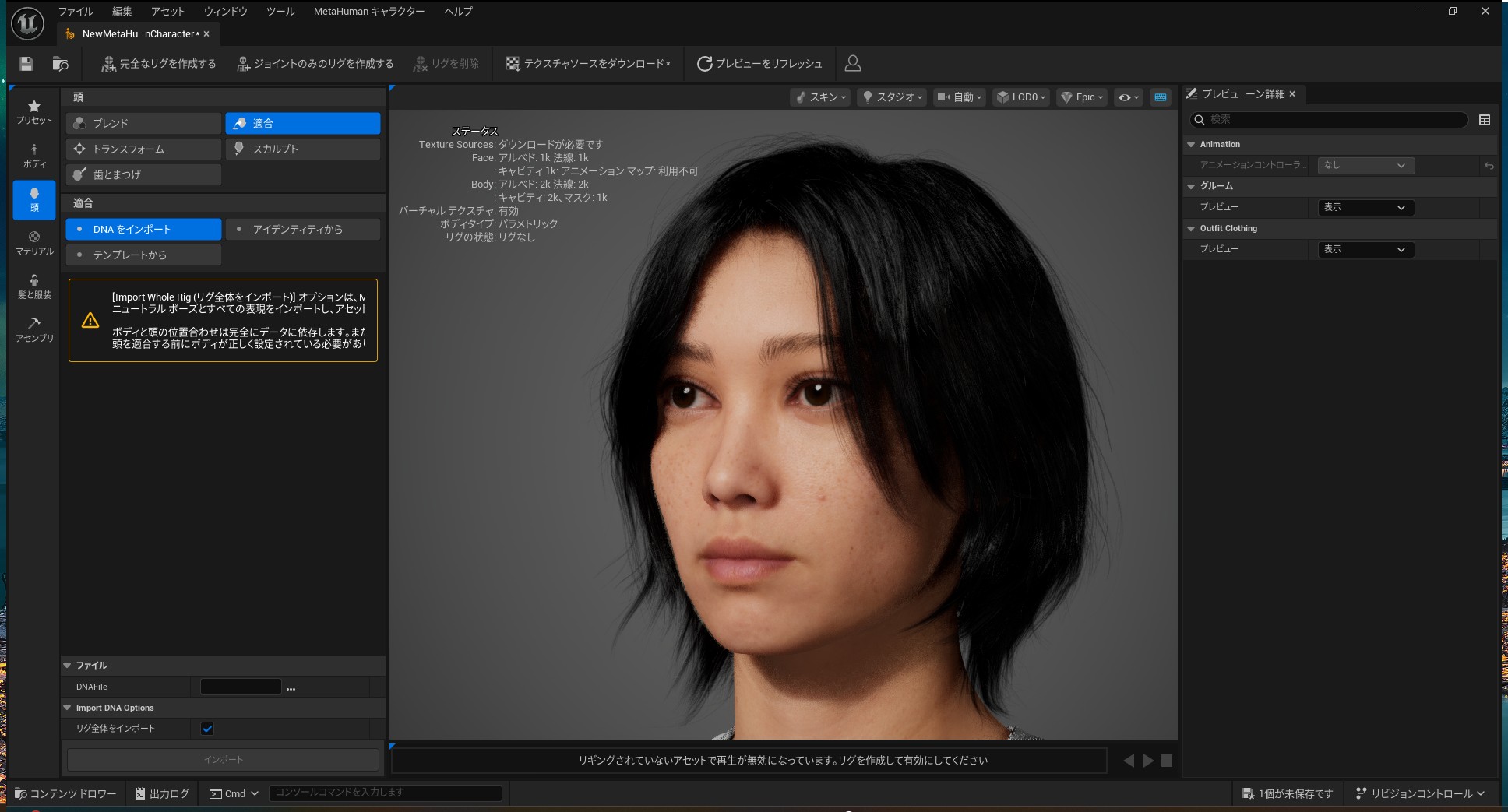
なお、MetaHumanには顔写真から外見を生成する機能も用意されていますが、本機能については別の機会に紹介します。
ボディの調整
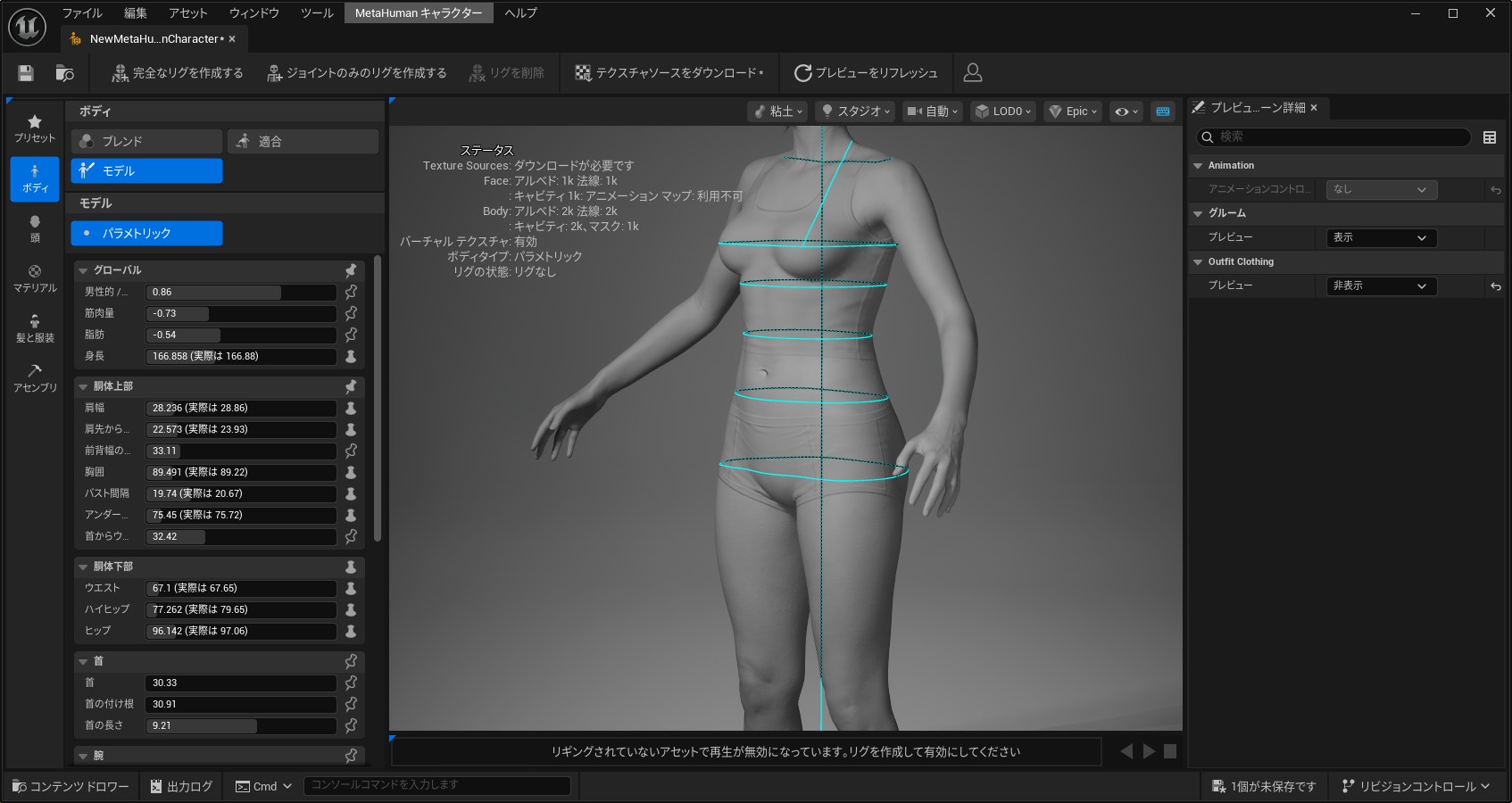
左側のアイコンから「ボディ」を選択します。「ブレンド」も使用可能ですが、今回は各種パラメータを直接調整できる「モデル」を使用します。スライダー操作のみで身長や体型を直感的に調整できます。作業時は、右側の「Outfit Clothing」のプレビューを「非表示」にしておくと調整しやすくなります。
髪型と服装の設定
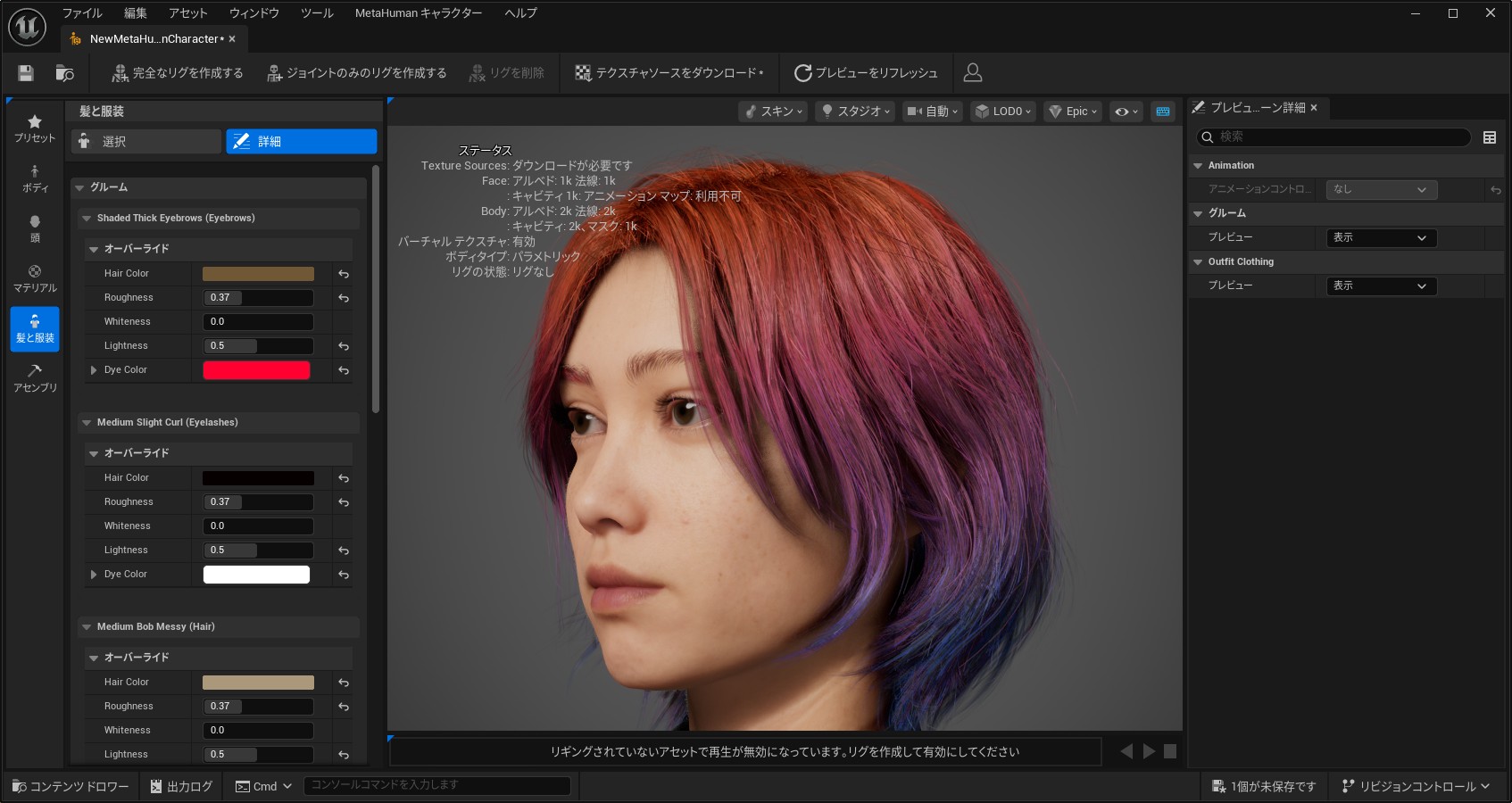
次に「髪と服装」を設定します。髪型はプリセットから選択しますが、種類は多くないため、有料コンテンツを含めFABから追加するのも一つです。髪や眉毛の色は「詳細」から設定できます。「Hair Color」が地毛の色、「Dye Color」が染料の色です。地毛を明るめに設定した上で染料を使用すると、発色が安定します。また「Use Ombre」を有効にするとグラデーション表現が可能です。
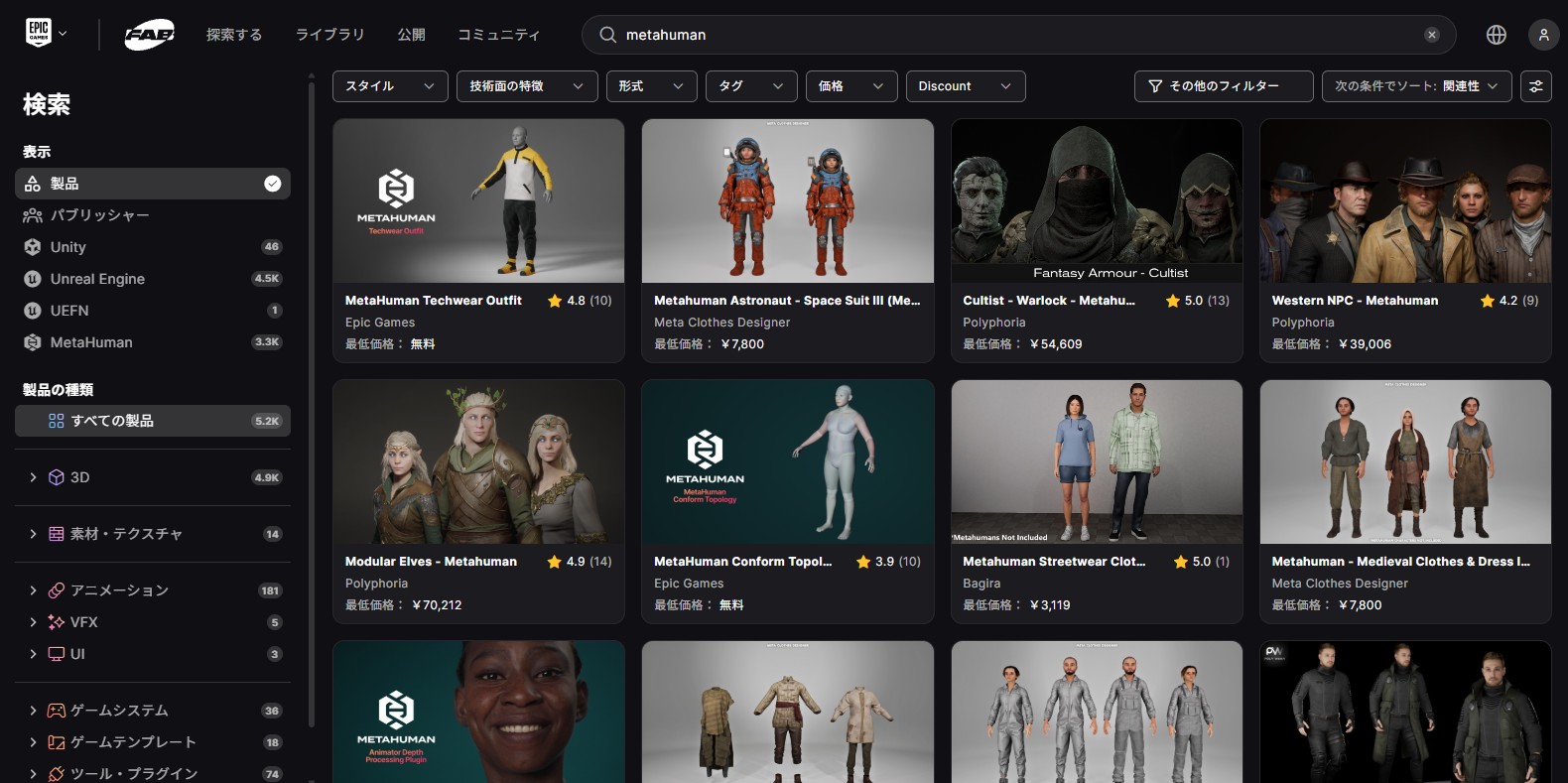
服装はプリセットに含まれていないため、FABからダウンロードします。今回はEpic Gamesが無料配布しているアセットを使用しました。
https://www.fab.com/listings/9e04c752-1979-4723-b78f-6d24afc532bc
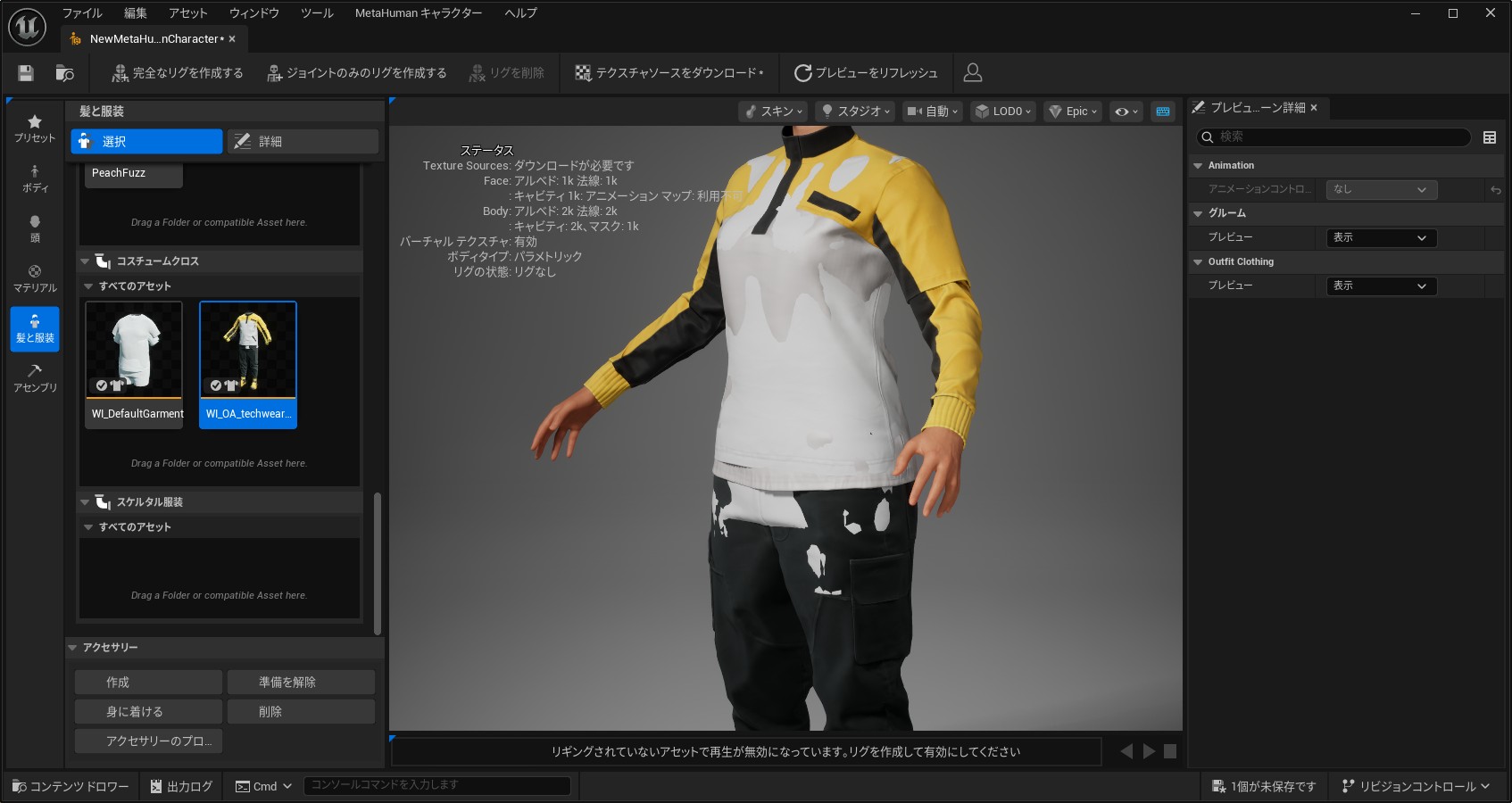
ダウンロードしたアセットを「コンテンツドロワー」にドラッグし、ダブルクリックするだけで適用できます。ただし、この状態では元の白い服と重なって表示されるため、不要な服はダブルクリックしてOFFにしてください。
マテリアル調整
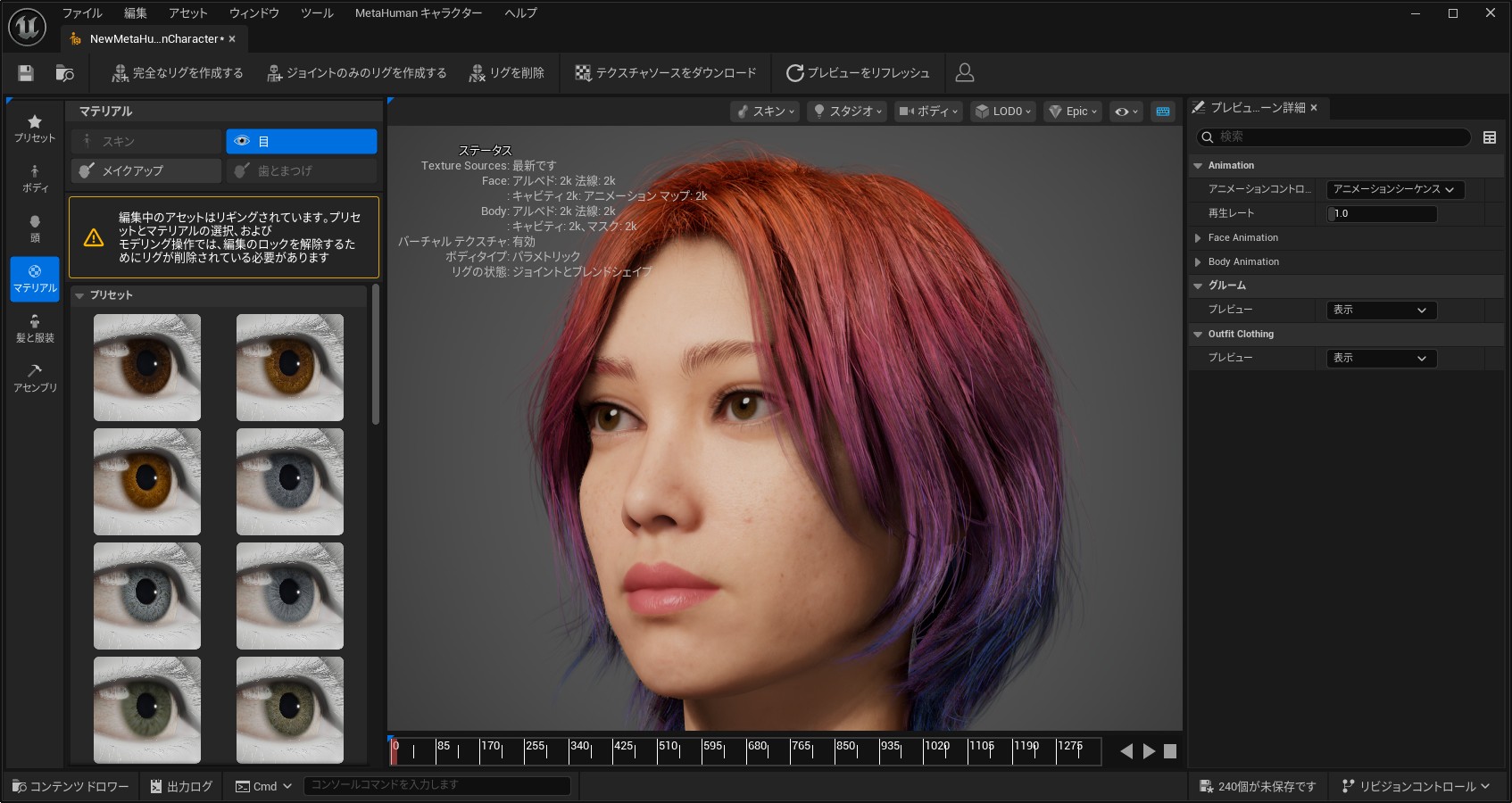
最後に「マテリアル」を調整します。肌色や化粧などを設定できます。ベースとなる「Aera」にはテクスチャ上にそばかすが描き込まれているため、「スキン」の「顔テクスチャインデックス」を変更することで除去できます。唇の色も同様にインデックスで変更可能です。ただし、そばかすや肌調整については、「メイクアップ」内の「ファンデーションを適応」を使用したほうが調整しやすくなります。
ここは機能が豊富なので、マニュアルへのリンクを張っておきます。
https://dev.epicgames.com/documentation/ja-jp/metahuman/materials-controls
ここまででキャラクターは一旦完成です。
アセンブリとエクスポート
左側のアイコンから「アセンブリ」を選択し、出力を行います。まずウィンドウ上部の「完全なリグを作成する」を実行します。この操作後は、「リグを削除」しない限り編集ができなくなる点に注意してください。続いて「テクスチャリソースをダウンロード」を選択します。
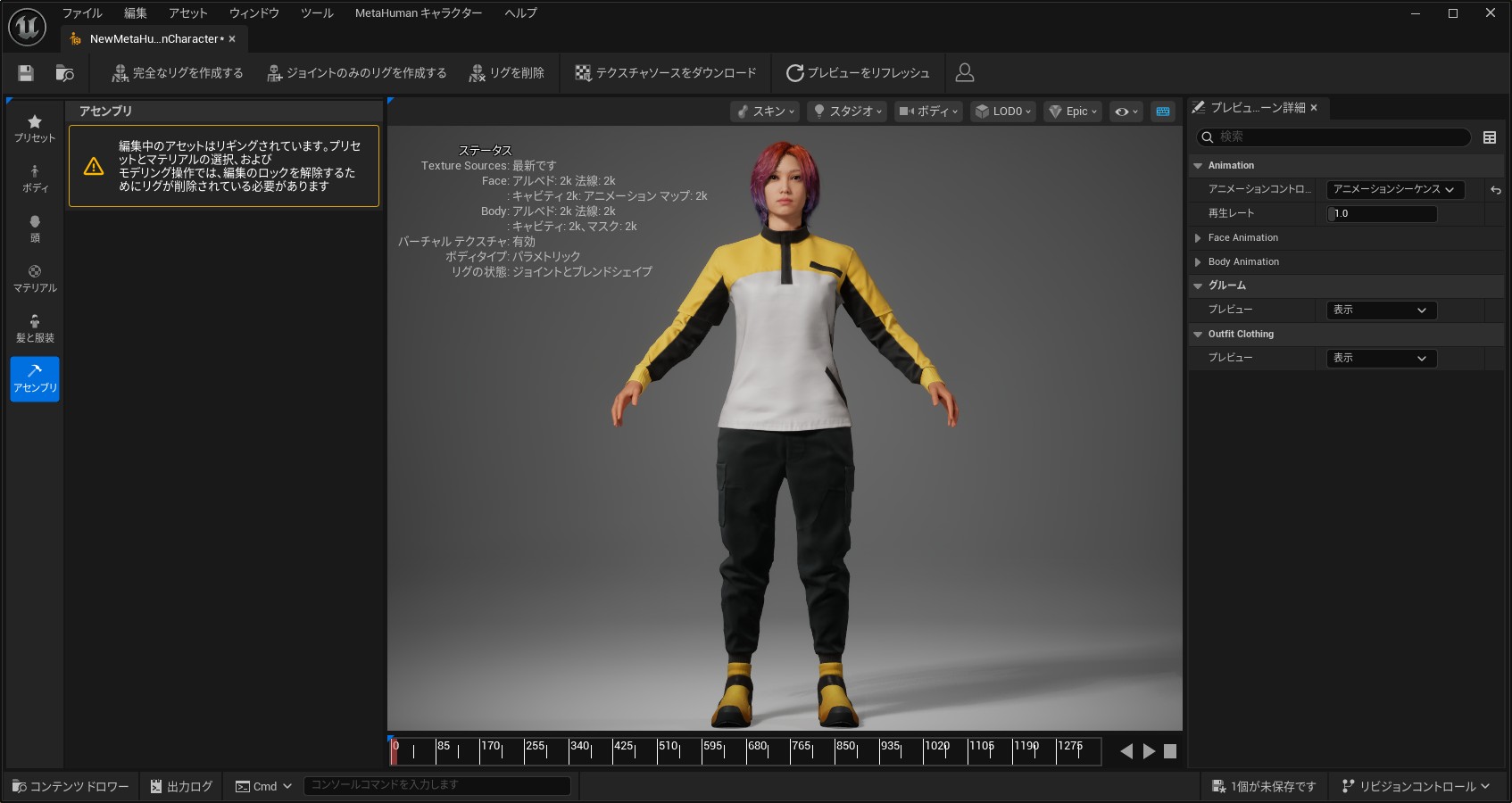
「完全なリグを作成する」実行時に、上記のようにメニューが消失する不具合が発生する場合があります。その際は、マテリアルなど他の機能を一度選択してください。
今回の設定では、「アセンブリ」を「UE最適化」、「品質」を「高」としています。「UECine」も試しましたが、髪に関するエラーが発生したため使用していません。
最後に「ルートディレクトリ」と「名前」を指定し、「組み立て」ボタンで出力します。メモリ不足の警告が表示された場合は、Windowsの再起動で解消することがあります。
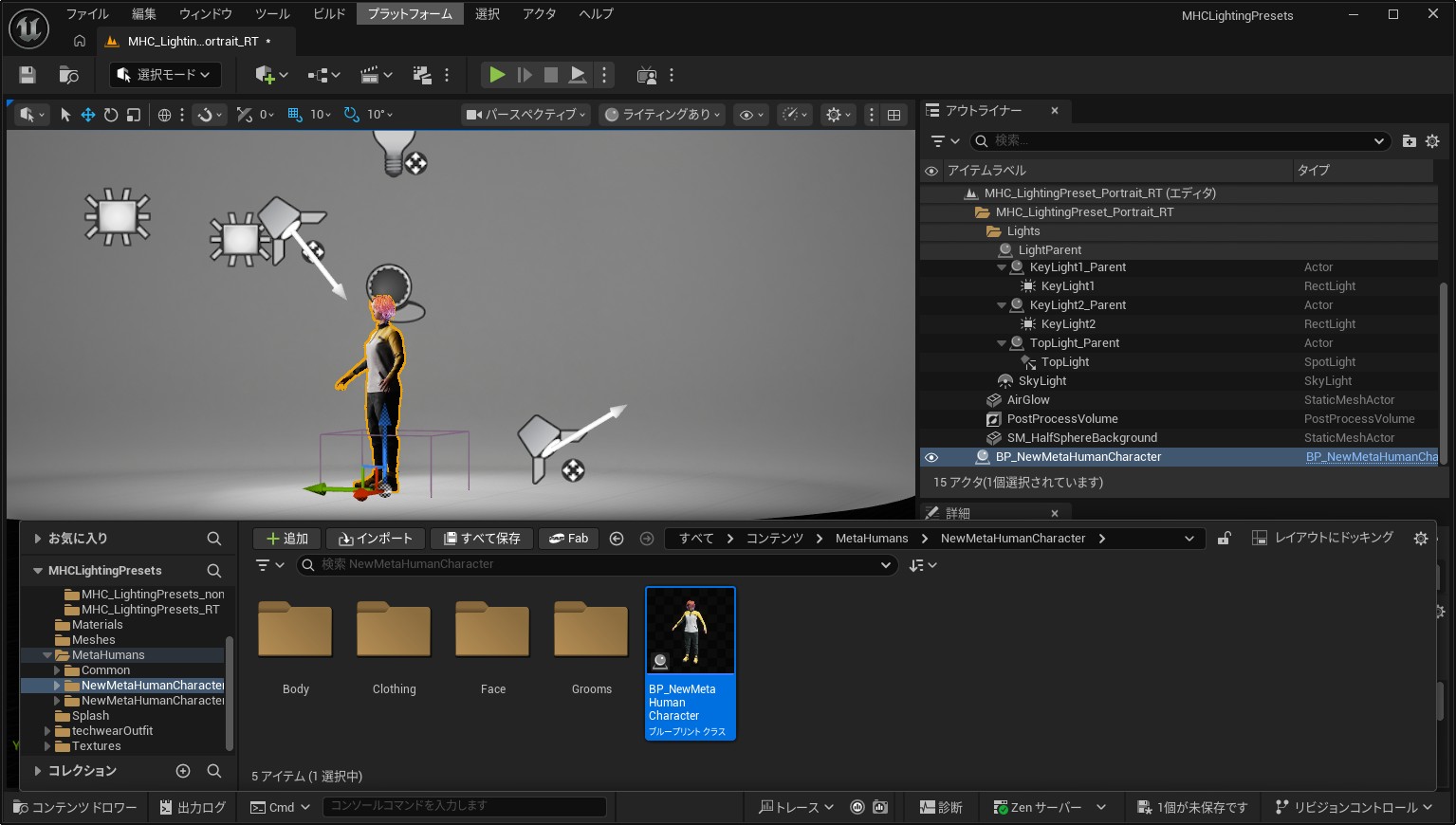
出力完了後、コンテンツドロワーからレベルへドラッグ&ドロップすることで、作成したMetaHumanを配置できます。座標は0,0,0に配置して下さい。
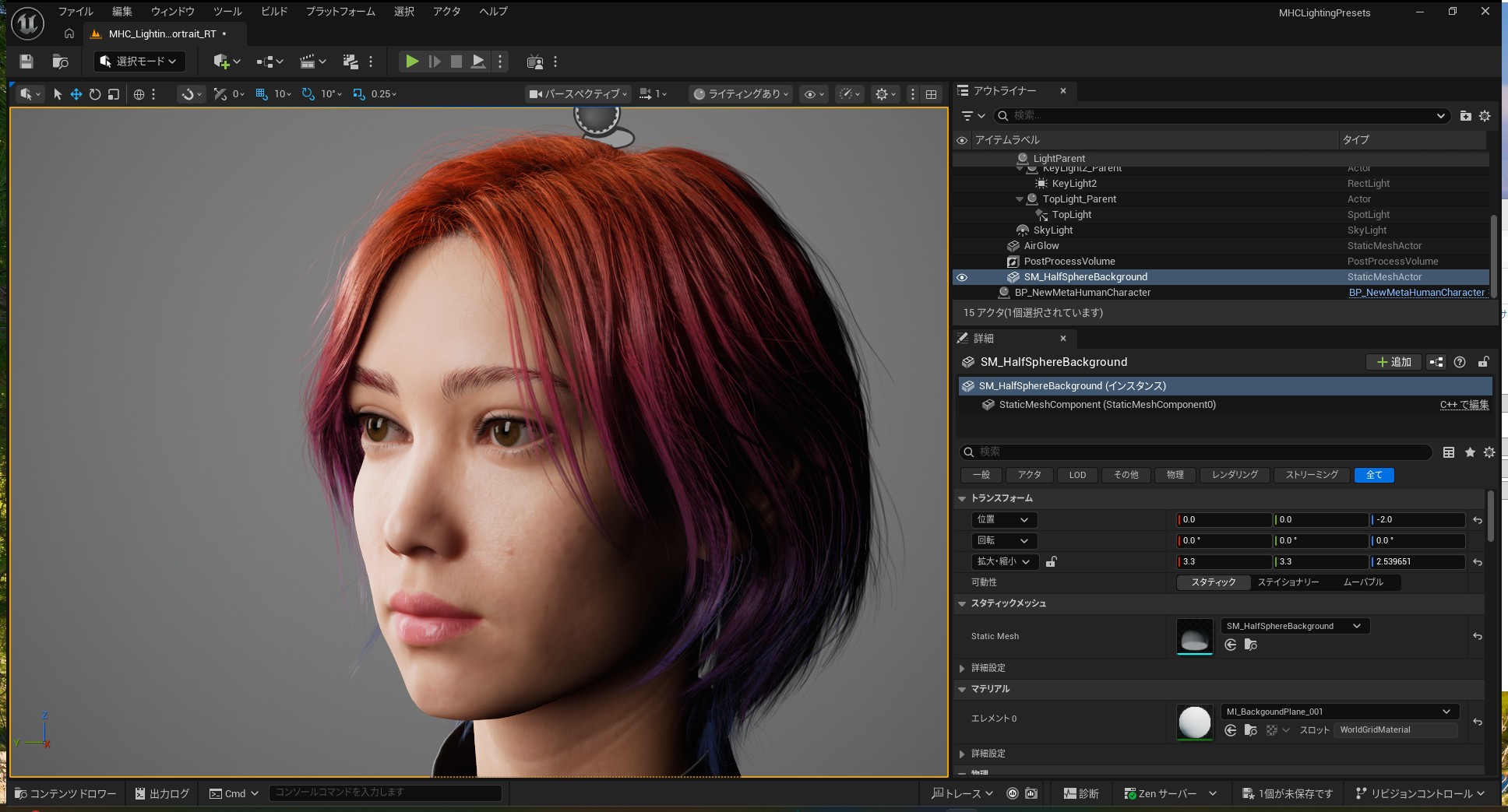
顔辺りをズームしてみました。やはりRayTraceだと陰影がリアルですね。
今回はデフォルトの「ポートレート」というレベルを使いましたが、他にも「Maps」フォルダ内には夜の街や月光といったドラマチックなライトも含まれていますので、色々試してみると楽しいです。
次回は「MetaHumanパフォーマンス」を使用し、今回作成したMetaHumanに演技を付ける手順を紹介します。
追記
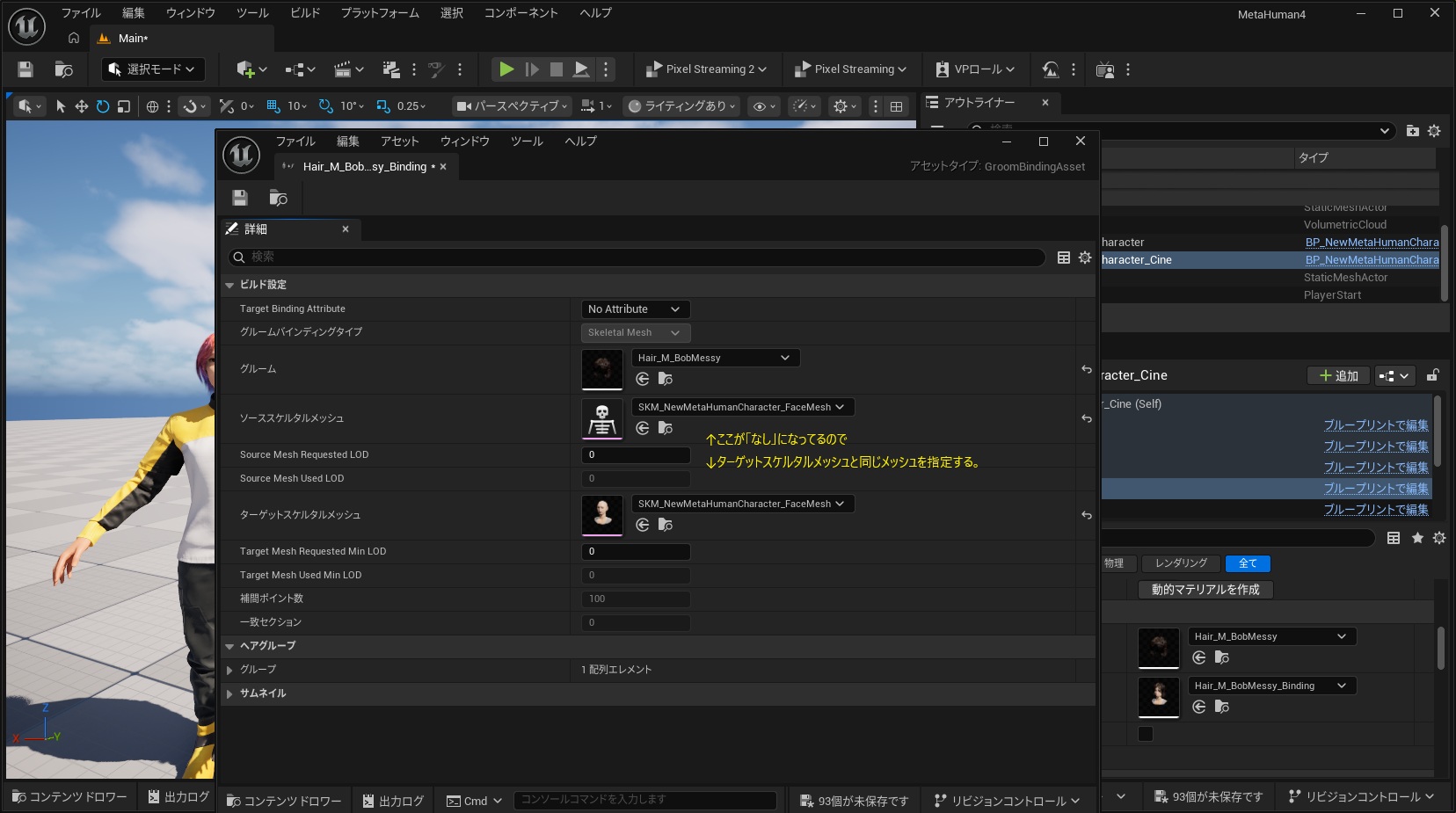
「UECine」で出力した際に、髪の毛が壊れる原因と直し方が判りました。
まず直し方ですが、配置したMetaHumanを選択しすると「詳細」欄にHairがあると思います。そちらをクリックし、グルーム内の「バインディングアセット」右側のフォルダアイコンをクリックします。
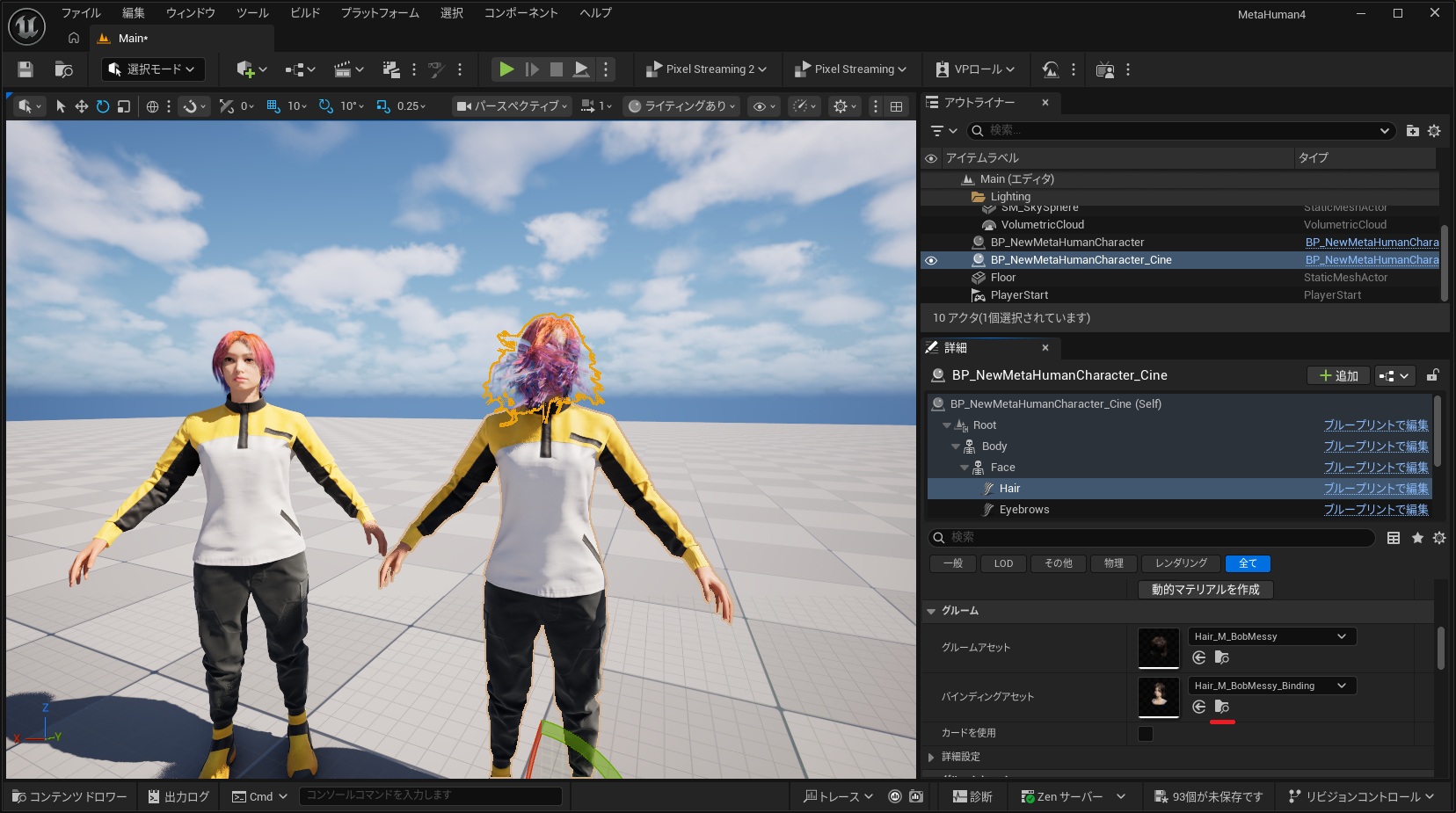
すると「コンテンツドロワー」内にある髪のバインディングアセットが選択されるので、そちらをダブルクリックします。ここのソーススケルタルメッシュが何故か「なし」になっているのが原因で、ターゲットスケルタルメッシュと同じメッシュを指定すると直ります。これはどうやらUEのバグのようで、次回では修正予定とのことです。
ただし、「UECine」と「UE最適化 品質高」では、パッと見た感じ差はありませんので、素直に「UE最適化」にした方が良いかもしれません。
